
⭐ Vender en Artelovers es muy sencillo
Artelovers es un marketplace exclusivo para mujeres creativas, artistas, diseñadoras y artesanas que crean productos hechos a mano o diseñados por ellas mismas.
No está permitida la reventa ni los artículos producidos industrialmente.
A partir de 2025 cada artesana gestiona su propia tienda, sus productos, pedidos, envíos y atención al cliente.
En los vídeos de más abajo encontrarás cómo hacerlo paso a paso.
Si todavía no tienes acceso y quieres abrir tu tienda puedes pedir acceso desde ESTE ENLACE.
¿Quién puede vender en Artelovers?
Pueden vender en el market aquellas mujeres que cumplan estos requisitos:
✔ Ser mayor de edad y residente en España
✔ Crear artesanía, diseño o productos hechos a mano
✔ Ser creadora del producto o diseñadora del mismo (aunque uses procesos externos)
✔ Ofrecer productos digitales propios (previa revisión)
✔ Vender artículos originales que no infrinjan derechos de autor ni marcas registradas
✔ Poder reproducir o recrear el producto bajo pedido
✘ No vender productos alimentarios
✘ No ofrecer artículos con desnudos, violencia u otros contenidos no permitidos
La admisión se realiza tras revisar tu trabajo y comprobar que encaja con la filosofía del market.
¿Cómo funciona vender en Artelovers?
Abrir tienda es completamente gratuito.
Comisión del 5%
Aplicada sobre el precio del producto. Esta comisión cubre los gastos de mantenimiento del market.
Gestión de envíos
Tú gestionas tus envíos. Asegúrate de:
– Tener el envío incluido en el precio del producto
o
– Establecer tu tarifa de envío en tu Panel de Artesana (como se muestra en los vídeos)
Pagos a través de Stripe
El dinero llega directamente a tu cuenta de Stripe (o bancaria, según tu configuración) descontada la comisión del market.
Es obligatorio conectar tu cuenta de Stripe tal como se explica en el tutorial.
El proceso de conexión es muy sencillo y solo tarda unos minutos.
⚠ Información importante para vender en Artelovers
Para que tu tienda funcione correctamente y tus clientas puedan comprarte, contactarte y ver toda la información necesaria, es imprescindible que completes la configuración de tu Panel de Artesana.
Si la configuración mínima no está hecha, tu tienda se pondrá en Modo Vacaciones hasta que esté corregido.
Si después de 7 días no se ha completado, la tienda se cerrará de forma definitiva y no podrá volver a abrirse.
A continuación tienes el paso a paso para configurar tu tienda:
Requisitos obligatorios para las imágenes
Para evitar errores al subir archivos y garantizar que la web funcione rápido y correctamente, todas las imágenes deben cumplir estos límites:
Tamaño máximo: 900 px (en su lado más largo)
Peso máximo: 150 KB
Formato recomendado: JPG o WEBP
Relación recomendada para productos: cuadradas 1:1
Si intentas subir imágenes más grandes o pesadas, la plataforma no las aceptará.
Esto se aplica a:
✔ Banner
✔ Icono / logo
✔ Fotos de producto
✔ Imágenes adicionales en la tienda
1️⃣ Accede a tu panel
Entra en artelovers.com
Inicia sesión con tu usuario y contraseña
En el menú superior selecciona “Artesana – Escritorio del vendedor”
Abre el menú lateral (☰) y entra en Ajustes
2️⃣ Completa la información básica
En TIENDA rellena:
Nombre de la tienda: tu marca
Información del vendedor: frase breve (ej.: “Pendientes hechos a mano”)
URL del sitio web: tu página o blog (opcional)
Descripción: quién eres y qué haces
Ejemplo:
“Soy artesana especializada en joyería hecha a mano. En mi tienda encontrarás piezas únicas creadas con cariño y atención al detalle.”Dirección: al menos ciudad, provincia y país
Guarda los cambios
3️⃣ Sube tu imagen de marca
En la sección MARCA encontrarás:
Banner de la tienda
Ten en cuenta que en el diseño actual de Artelovers la descripción de tu tienda aparece superpuesta en el centro del banner.
Para que se vea bien, te recomendamos usar:
✔ Un fondo liso o con textura suave
✔ Una fotografía con espacio libre en el centro
✔ Un diseño con imágenes a los lados, dejando el centro limpio
✔ Colores o motivos que no interfieran con el texto
En Canva puedes usar un banner de Etsy o similar.
Icono de la tienda
Tu logotipo o una imagen cuadrada.
También debe cumplir 900 px / 150 KB.
Guarda los cambios
4️⃣ Añade tus redes sociales
En SOCIAL añade:
Instagram: solo el usuario (sin https)
Pinterest: URL completa (opcional)
Guarda los cambios
5️⃣ Define tus políticas
En POLÍTICAS añade:
Política de privacidad
Política de envíos
Ejemplo: “Envío en 3–5 días laborables.”Política de devoluciones
Ejemplo: “Acepto devoluciones en 14 días. Gastos a cargo de la clienta.”Términos y condiciones (opcional)
(Estos textos son orientativos; adáptalos a tu actividad.)
Si no tienes ninguna política creada, aquí puedes descargar un modelo editable para adaptarlo a tu tienda:
https://docs.google.com/document/d/1hvd6yWsaZaNzQbqF3YfllGvvJLysG6lg_Uqhu56yub4/edit?usp=sharing
Guarda los cambios
Nota: A veces los campos parecen vacíos al guardar, pero sí se han guardado.
Puedes comprobarlo entrando en uno de tus productos en la sección “Políticas de la Artesana”.
6️⃣ Mejora tu SEO
En STORE SEO:
SEO Title
Ejemplo: “Joyas artesanales hechas a mano por [tu marca]”Meta description: frase breve con palabras clave
Guarda los cambios
7️⃣ Configura tus envíos
En ENVÍOS DE LA TIENDA:
Tarifa nacional: recomendamos dejarla en 0 €
(En Artelovers es habitual que una clienta compre a varias artesanas, y varios envíos sumados pueden frenar la compra.)Añade el coste real del envío dentro del precio de tu producto
Shipping From: selecciona tu dirección
Guarda los cambios
8️⃣ Opciones de tienda
En TIENDA:
Modo Vacaciones: actívalo si necesitas pausar temporalmente tu tienda
Aviso de la tienda: muestra un mensaje personalizado (retrasos, vacaciones, etc.)
Google Analytics: opcional (solo si sabes usarlo)
Guarda los cambios
Checklist mínimo obligatorio
Para que tu tienda esté activa y visible necesitas:
✔ Nombre de la tienda
✔ Email de contacto
✔ Descripción
✔ Dirección
✔ Banner + icono
✔ Políticas de envío y devoluciones
✔ Tarifas de envío configuradas
✔ SEO title + meta description
✔ Todas las imágenes dentro del límite (900 px / 150 KB)
Con esto, tu tienda estará lista para recibir pedidos y tus clientas podrán comprarte y contactarte sin problemas.
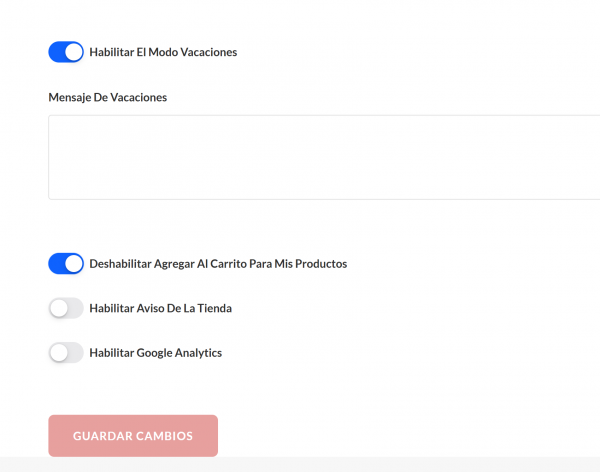
CÓMO PONER LA TIENDA EN VACACIONES PARA QUE NO TE COMPREN
Tienes que poner activados los dos check de la imagen y si quieres puedes escribir un texto que aparecerá tanto en tu tienda como en tus productos.
Al activar ambos botones, aparece el texto y desaparece el botón de añadir al carrito de tus productos.
Cómo solicitar un reembolso en ArteLovers (para artesanas)
Cuando una clienta pide devolución o no puedes servir un pedido, puedes solicitar el reembolso desde tu Panel de Vendedora. El administrador lo aprueba y Stripe devuelve el dinero.
Paso a paso
- Entra en tu Panel de Vendedora
Inicia sesión en artelovers.com → Panel de Vendedora. - Abre “Pedidos”
Verás la lista de pedidos de tu tienda. - Entra al pedido
Clic en Ver detalles del pedido que quieres reembolsar. - Pulsa “Reembolso”
Se abre una ventana emergente (modal) de reembolso. - Marca la cantidad a devolver en la línea del producto
En la tabla del modal verás cada artículo del pedido.- En el cuadro de cantidad (aparece con “0”), escribe 1 si quieres devolver 1 unidad (o el número de unidades a reembolsar).
- El sistema calculará automáticamente el total y lo mostrará en Monto del Reembolso.
- (Si tu pedido tenía varias unidades, pon el número exacto que deseas reembolsar).
- (Opcional, si aparece) Incluye envío e impuestos
Algunas versiones permiten marcar devolver gastos de envío y/o impuestos. Márcalo solo si corresponde. - Escribe el motivo
En el campo Motivo del reembolso indica brevemente la causa (p. ej.: “Producto agotado”, “Cancelación antes de enviar”, “Talla incorrecta”). - Envía la solicitud
Pulsa Reembolso a través de Stripe (o el botón que veas activo con el importe calculado).
Aún no se devuelve el dinero: se envía la solicitud al administrador. - Aprobación y confirmación
El equipo de Artelovers revisa y aprueba. Stripe procesa el reembolso automáticamente y verás el estado actualizado en tu panel. La clienta recibe el abono en el mismo método de pago.
Consejos rápidos
- Usa punto para decimales si te pide importe (ej.: 27.50).
- Si no ves el cuadro de cantidad o los recuadros están vacíos en móvil, prueba en ordenador o gira el móvil en horizontal.
- Si el botón Reembolso no aparece, puede ser porque el pedido no se pagó con Stripe o porque el administrador lo ha desactivado.
- Solicita reembolso solo cuando la clienta lo pida o no puedas servir el pedido.